Návod krok za krokem
Kompletní průvodce přidáním střídače a nastavením monitoringu.
Registrace a přihlášení
Nejprve si vytvořte účet na portálu Siton Monitor. Pokud již účet máte, stačí se přihlásit.
Přejděte do přehledu
Po přihlášení se zobrazí váš přehled (Dashboard). V pravém horním rohu klikněte na zelené tlačítko „+ Přidat střídač".
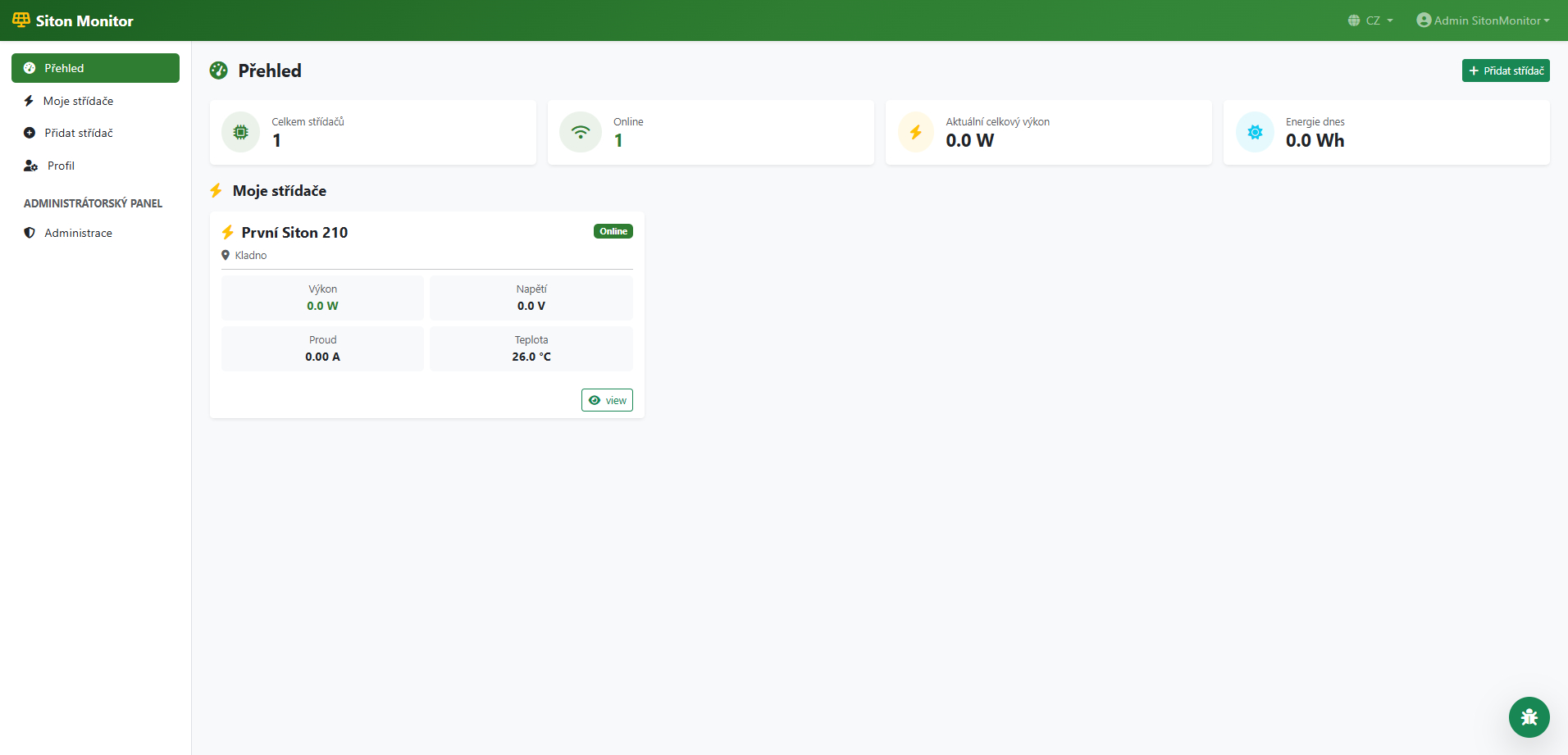
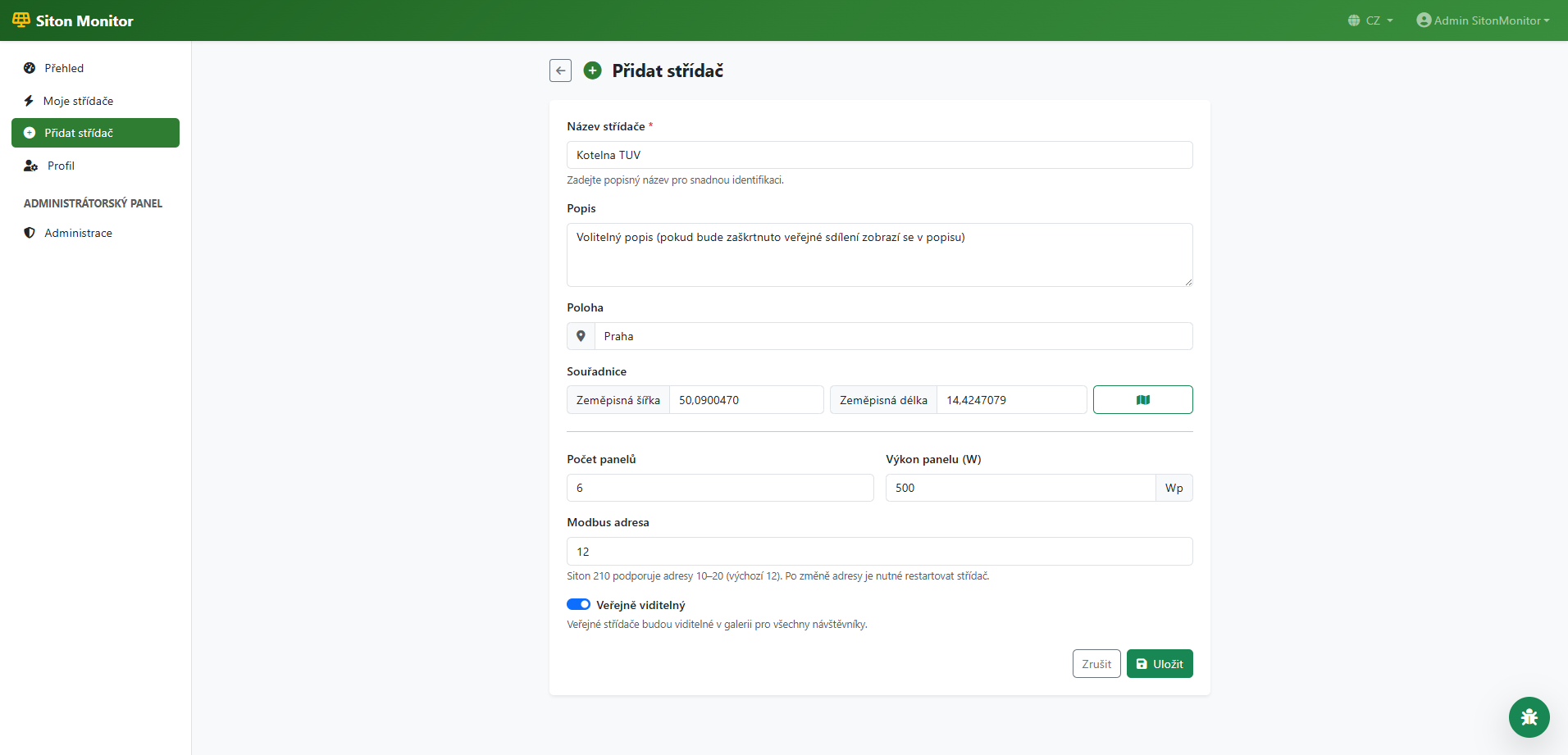
Vyplňte formulář pro přidání střídače
Zadejte název střídače (např. „Kotelna TUV"), volitelný popis, polohu instalace, počet a výkon panelů. Modbus adresu ponechte na výchozí hodnotě 12, pokud jste ji na střídači neměnili.
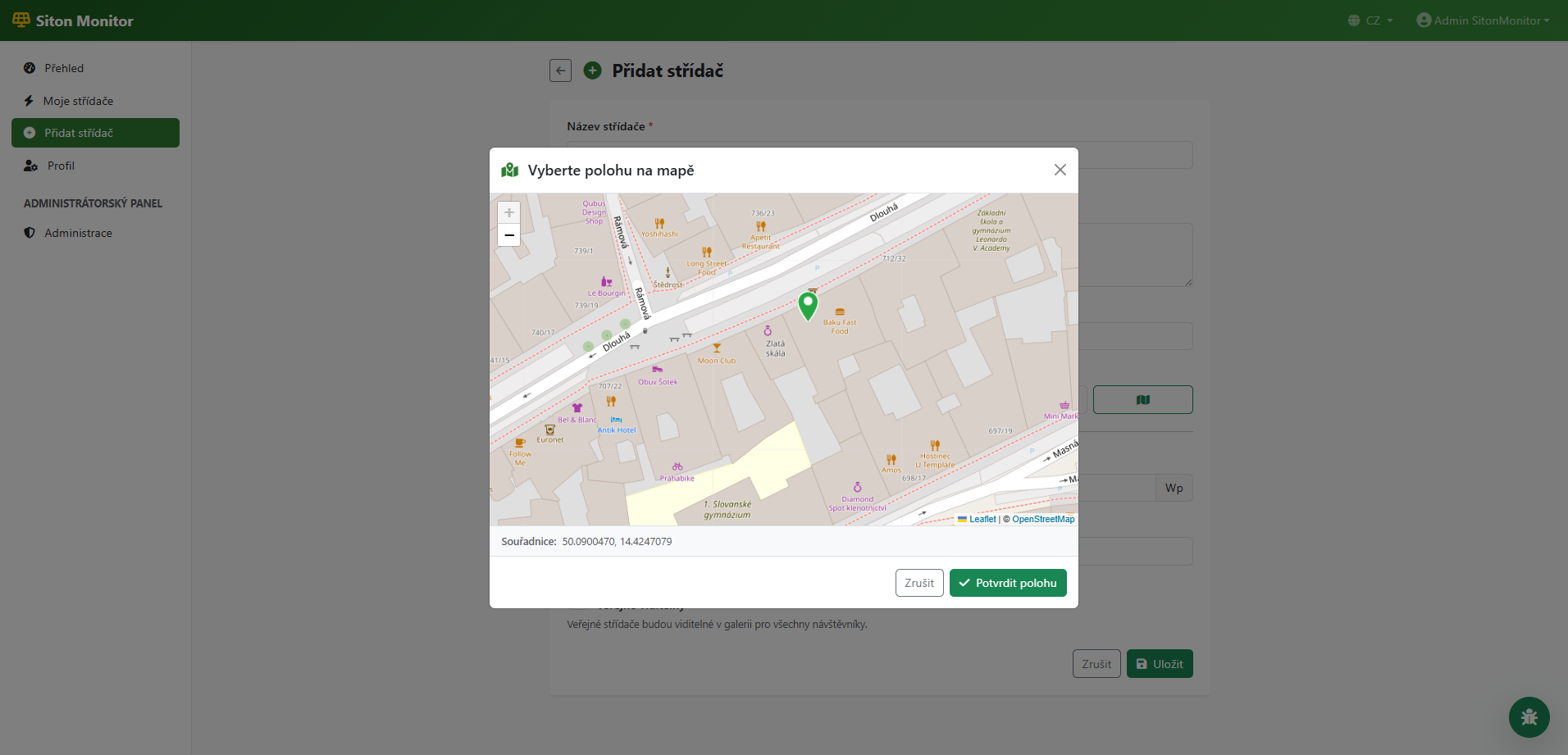
Výběr polohy na mapě (volitelné)
Klikněte na tlačítko s ikonou mapy vedle souřadnic. Otevře se mapa, kde kliknutím zvolíte přesnou polohu vašeho střídače. Polohu potvrďte tlačítkem „Potvrdit polohu".
Uložení střídače
Klikněte na tlačítko „Uložit". Po uložení budete automaticky přesměrováni na stránku „Nastavení firmwaru", kde najdete vše potřebné pro nastavení ESP.
Otevřete stránku Firmware
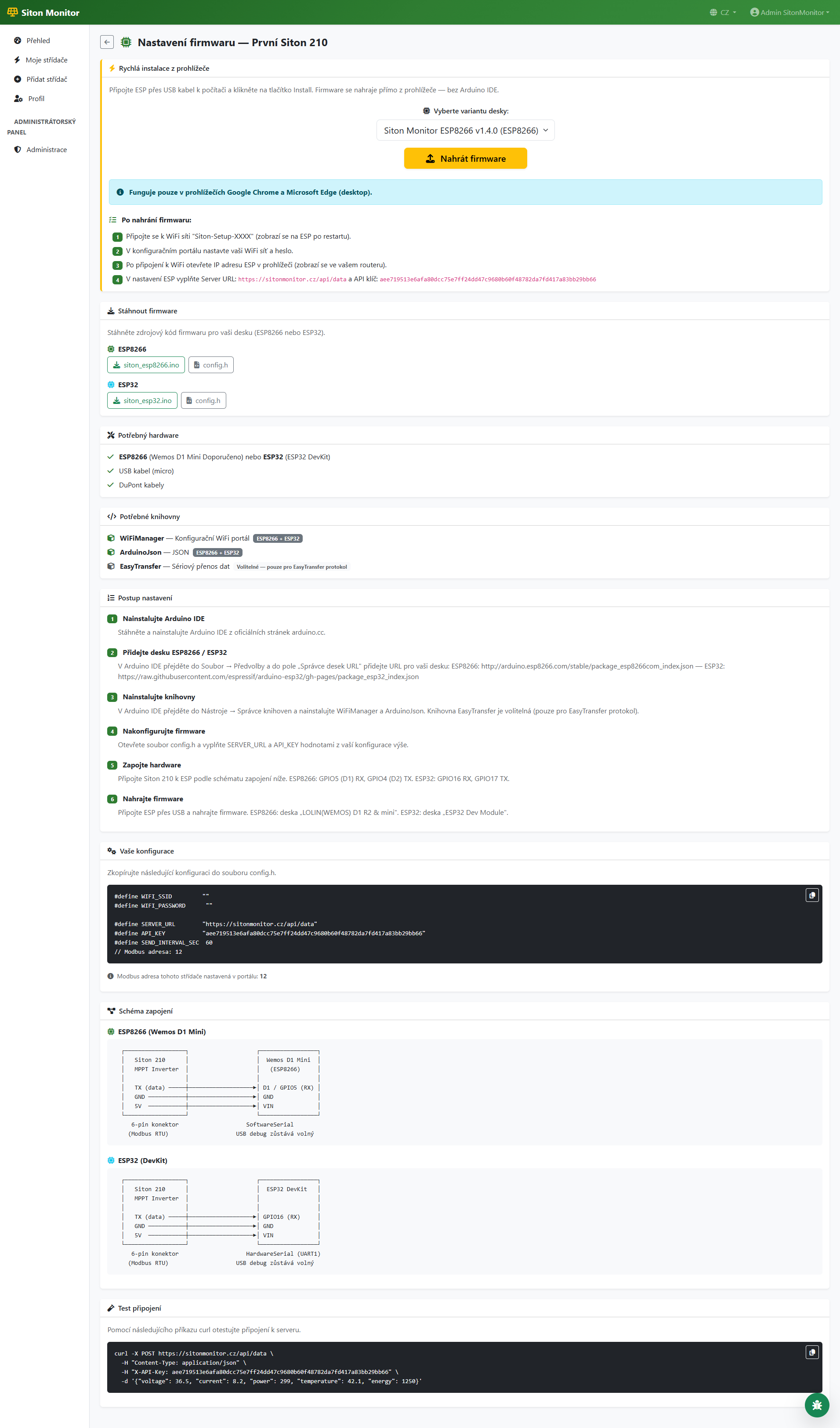
V přehledu klikněte na střídač a poté na záložku „Firmware". Na stránce najdete sekci „Rychlá instalace z prohlížeče" s tlačítkem „Nahrát firmware".
Připojte ESP a vyberte port
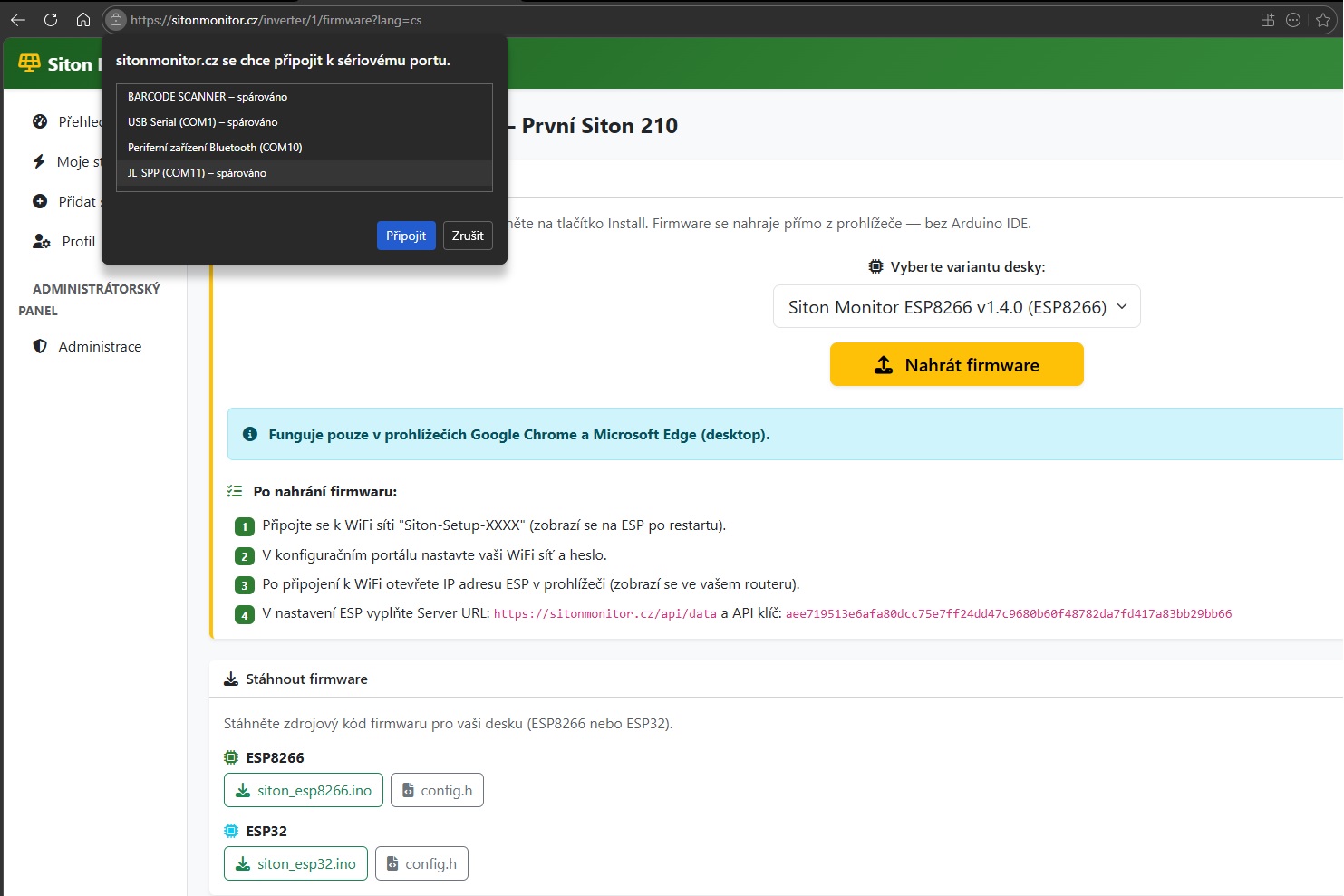
Připojte ESP přes USB kabel k počítači. Vyberte variantu desky (ESP8266 nebo ESP32) a klikněte na „Nahrát firmware". Prohlížeč zobrazí dialog pro výběr sériového portu — vyberte COM port vašeho ESP a klikněte „Připojit".
Potvrďte instalaci
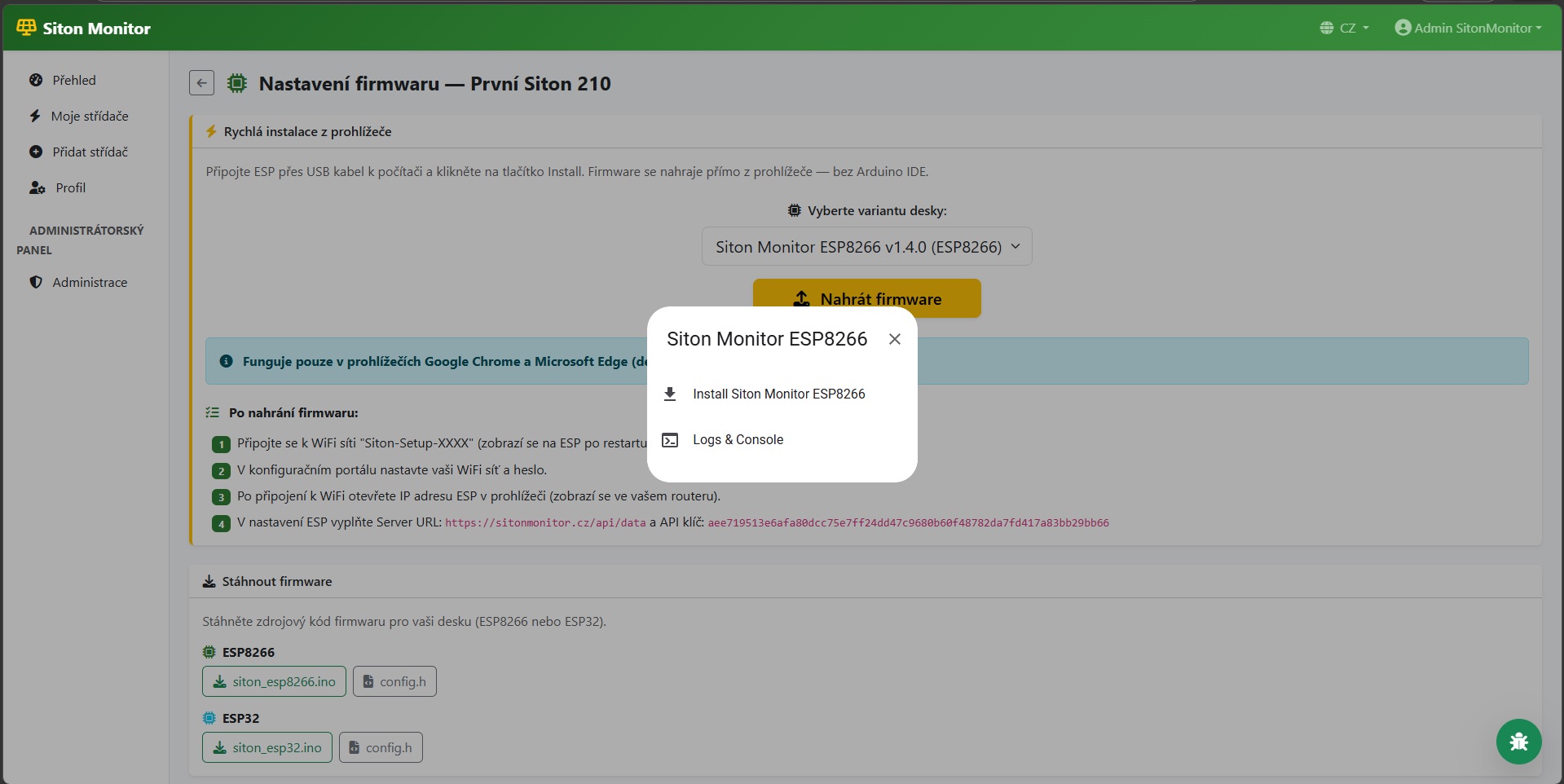
Po připojení se zobrazí dialog s možností „Install Siton Monitor" — klikněte na ni pro zahájení instalace.
Smažte ESP před nahráním
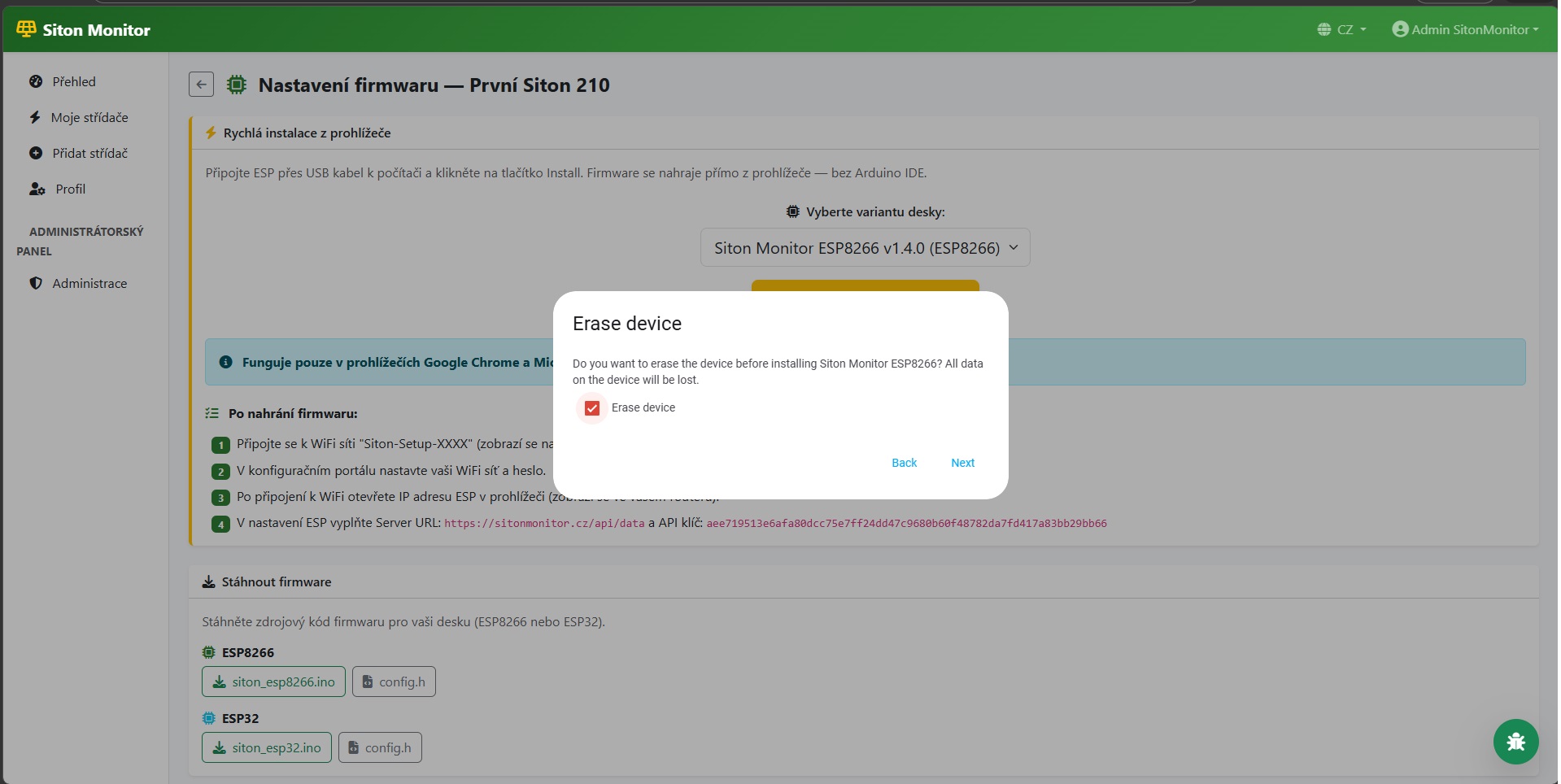
Při prvním nahrání doporučujeme zaškrtnout „Erase device" pro vymazání staré paměti. Klikněte „Next" pro pokračování.
Počkejte na dokončení
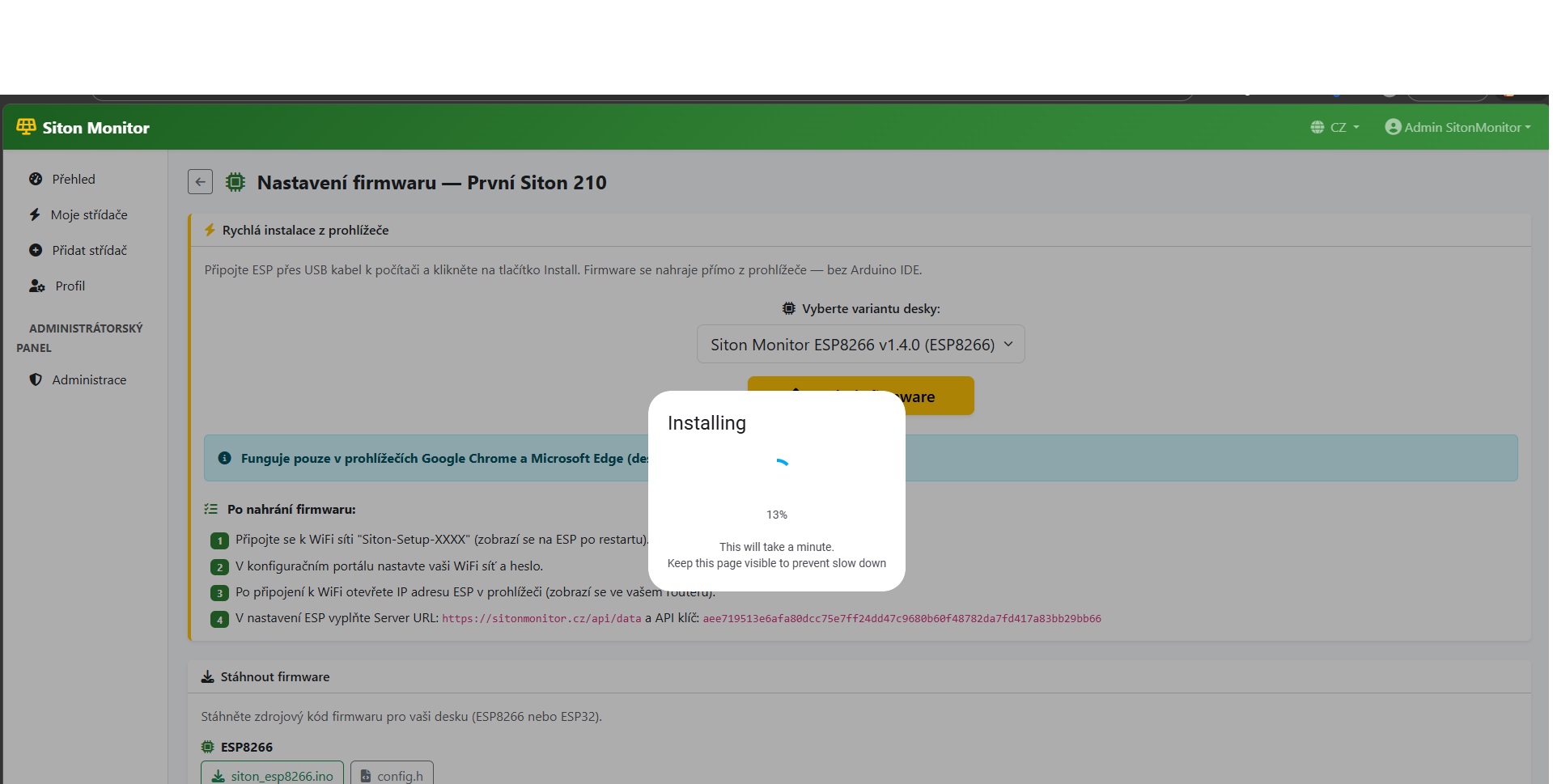
Firmware se nahrává do ESP. Průběh je zobrazen v procentech. Neodpojujte USB kabel a nechte stránku otevřenou. Po dokončení se ESP automaticky restartuje.
Stránka Firmware
Na stránce Firmware najdete vše potřebné: seznam hardwaru, potřebné knihovny, postup nastavení, vaši konfiguraci (SERVER_URL a API_KEY), schéma zapojení a tlačítka pro stažení souborů.
Stažení a uložení firmware souborů
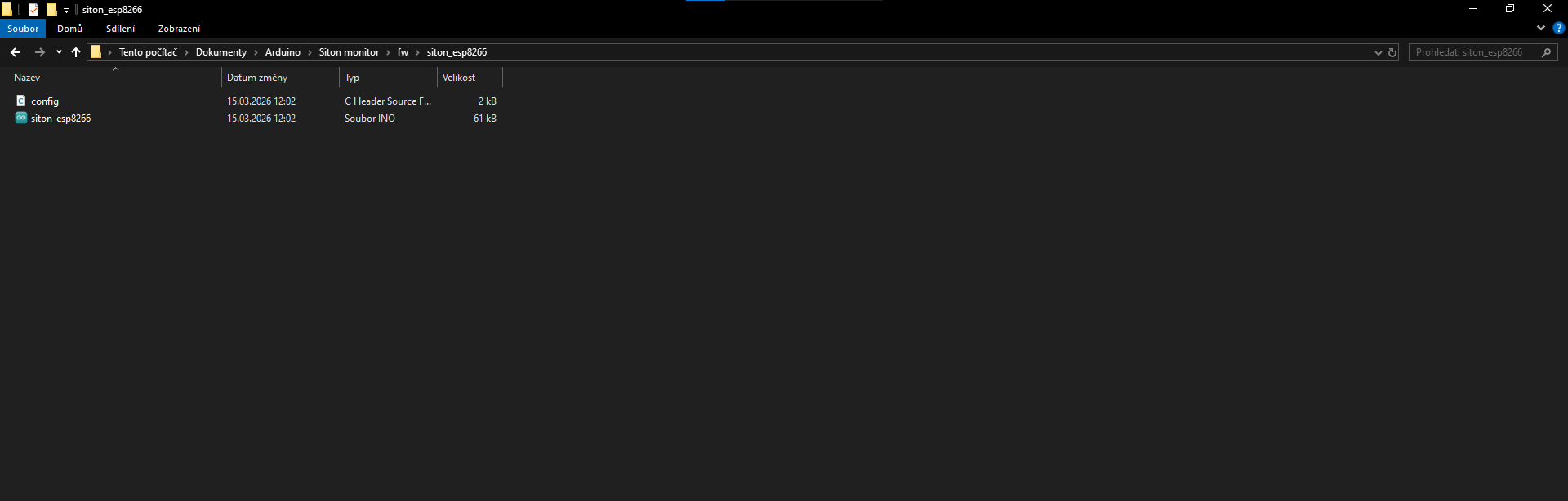
Na stránce Firmware klikněte na tlačítka „siton_esp8266.ino" a „config.h" pro stažení obou souborů. Uložte je do stejné složky — složka se musí jmenovat „siton_esp8266" (Arduino IDE to vyžaduje).
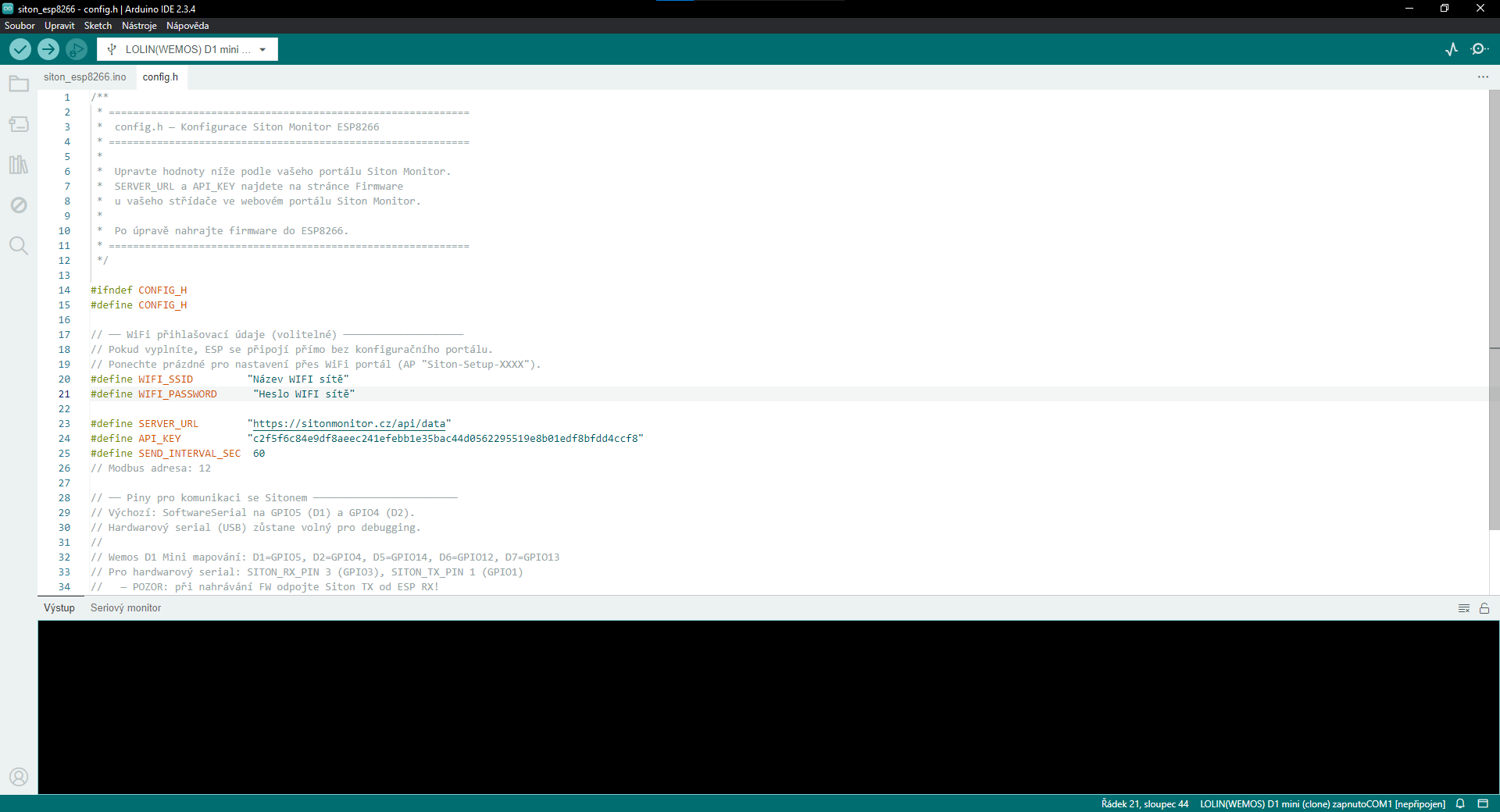
Úprava konfigurace v Arduino IDE
Otevřete soubor siton_esp8266.ino v Arduino IDE. Přepněte se na záložku „config.h" a vyplňte údaje z portálu: WIFI_SSID, WIFI_PASSWORD, SERVER_URL a API_KEY. Tyto hodnoty najdete na stránce Firmware vašeho střídače.
Nahrání firmware do ESP
Připojte ESP k počítači přes USB kabel. V Arduino IDE vyberte správnou desku a COM port. Klikněte na tlačítko „Nahrát" (šipka vpravo). Počkejte na dokončení nahrávání.
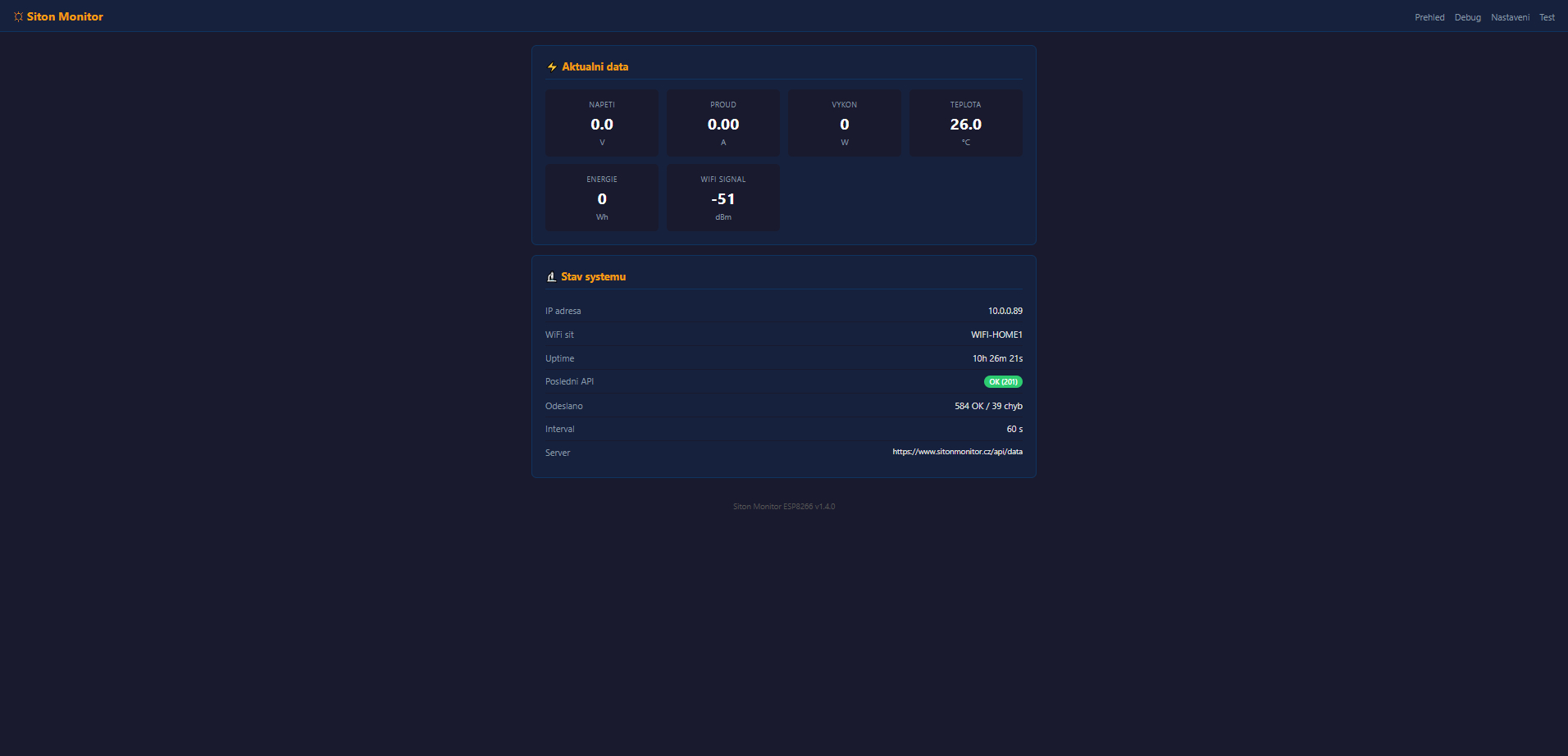
Po nahrání firmware a připojení k WiFi síti otevřete IP adresu ESP v prohlížeči. Rozhraní nabízí přehled, nastavení a diagnostiku.
Přehled — aktuální data
Hlavní stránka zobrazuje aktuální naměřené hodnoty (napětí, proud, výkon, teplota, energie) a stav systému (IP adresa, WiFi síť, uptime, stav API komunikace, počet odeslaných dat).
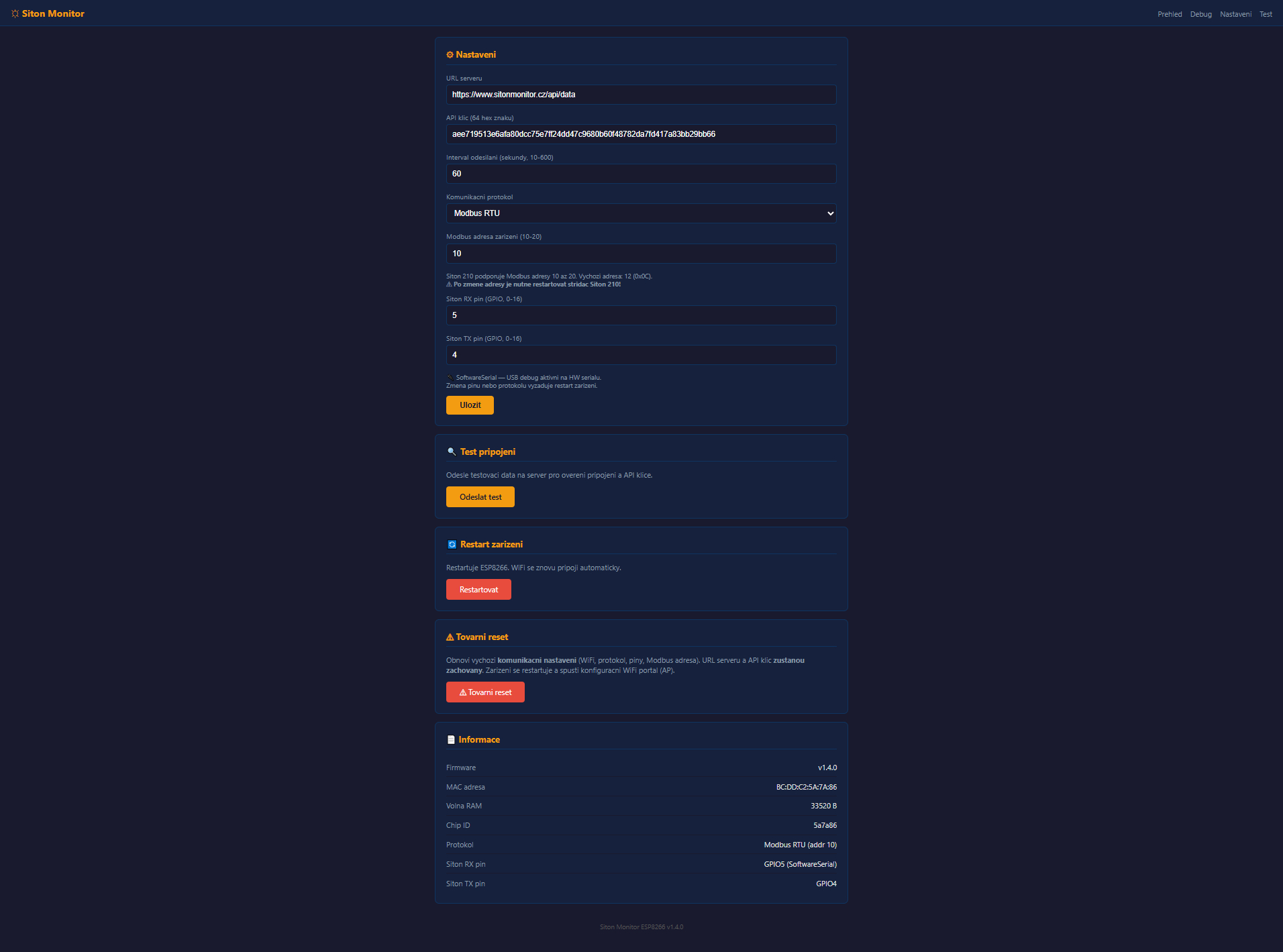
Nastavení
Na stránce Nastavení můžete přímo v prohlížeči změnit URL serveru, API klíč, interval odesílání dat, komunikační protokol (Modbus RTU), Modbus adresu a piny pro komunikaci se Sitonem. Změny se uloží do paměti ESP.
Debug — diagnostika komunikace
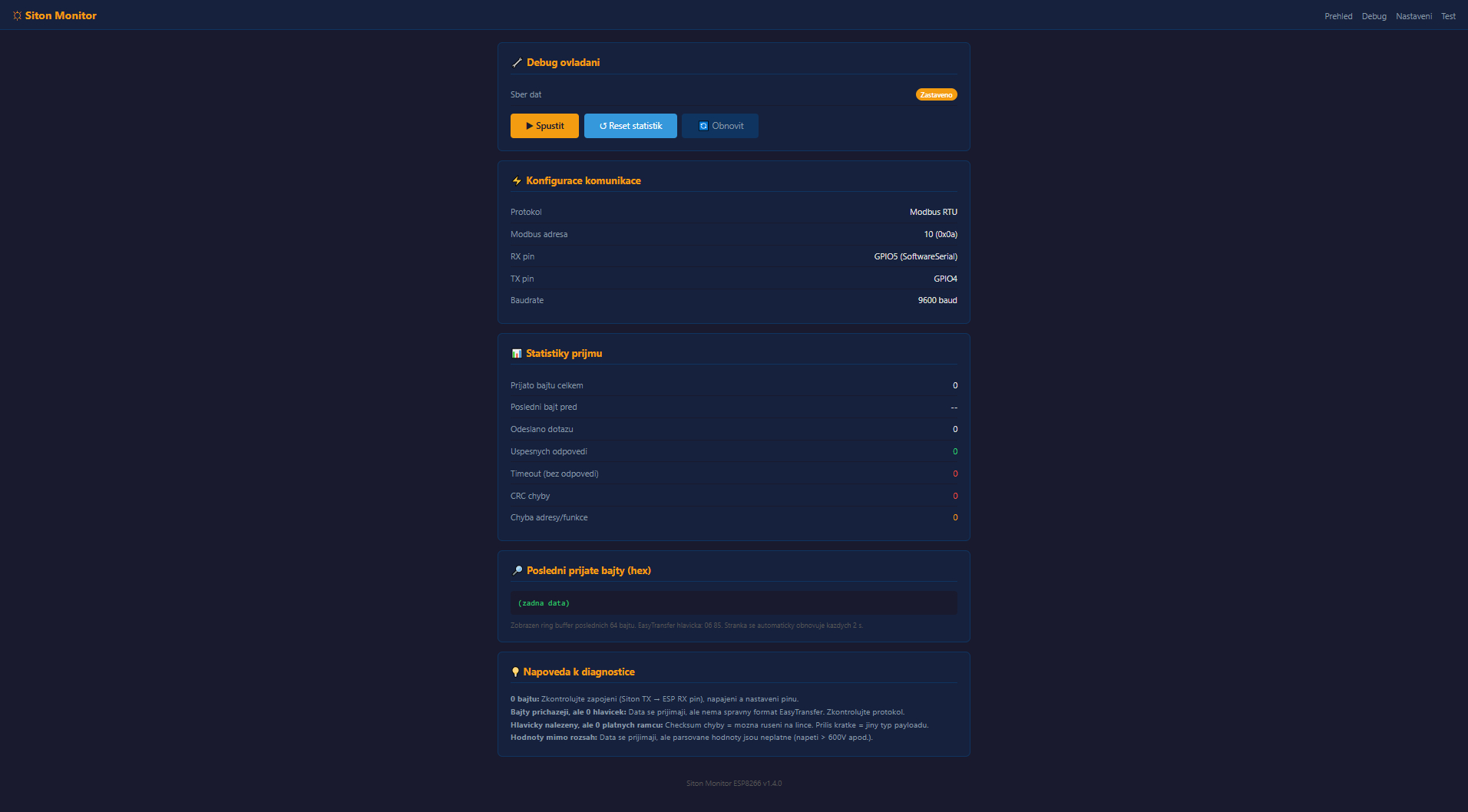
Debug stránka slouží k diagnostice komunikace mezi ESP a střídačem Siton 210. V zastaveném stavu vidíte aktuální nastavení komunikace a prázdné statistiky.
Debug — sběr dat v běhu
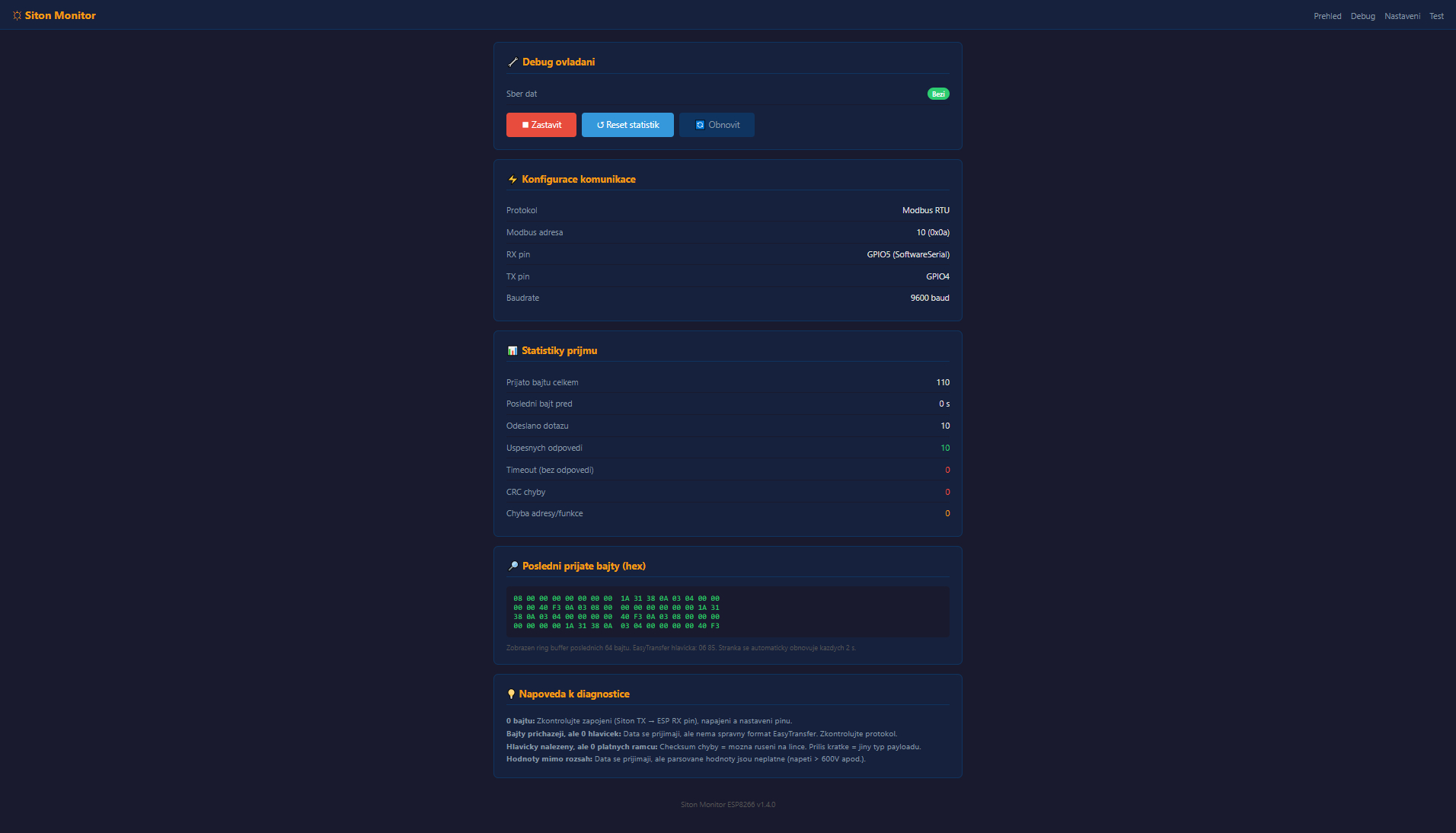
Po kliknutí na „Spustit" začne ESP aktivně dotazovat střídač. Zobrazí se statistiky příjmu: počet přijatých bajtů, úspěšných odpovědí, timeoutů a CRC chyb. Poslední přijaté bajty se zobrazují v hex formátu pro pokročilou diagnostiku.
Hotovo!
Váš střídač Siton 210 je nyní připojen k portálu Siton Monitor. Data se začnou zobrazovat v přehledu ihned po prvním úspěšném odeslání.
Registrace